Modifier le texte
Tous les objets texte peuvent être déplacés, pivotés, supprimés et copiés comme les autres objets. Vous pouvez modifier leurs propriétés dans la palette Propriétés.
Vous pouvez également modifier le contenu d'un texte existant et créer une symétrie. La variable système MIRRTEXT détermine si le texte est inversé ou non lors de la création d'une symétrie.
Modifier le texte d'une ligne
Vous disposez de deux méthodes pour modifier un texte sur une seule ligne :
-
Pour modifier uniquement le contenu du texte, utilisez la commande DDEDIT.
-
Pour modifier le style, l'emplacement, la taille et le contenu du texte, utilisez PROPRIÉTÉS pour ouvrir
La palette Propriétés vous permet d'effectuer les réglages nécessaires.
Pour modifier le texte
-
Tapez DDEDIT et appuyez sur Entrée.
-
Sélectionnez le texte sur une seule ligne.
-
Dans la boîte de modification de texte, modifiez le texte et appuyez sur Entrée.
Pour modifier les propriétés du texte
-
Sélectionnez un objet texte sur une seule ligne.
-
Cliquez avec le bouton droit sur l'objet sélectionné, puis choisissez Propriétés dans le menu contextuel.
-
Dans la palette Propriétés, saisissez un nouveau texte dans la zone Contenu du texte, puis modifiez la mise en forme et les autres propriétés si nécessaire.
Vous pouvez également déplacer, mettre à l'échelle ou faire pivoter un texte à l'aide de poignées, comme pour tout autre objet. La poignée d'un texte sur une ligne est située dans le coin inférieur gauche de la ligne de base et du point d'alignement. Comme illustré dans l'image suivante :
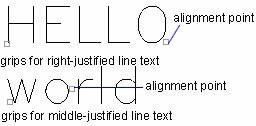
Des poignées différentes produisent des effets différents, même si la commande est la même.
Modifier un texte multiligne
Vous pouvez modifier les propriétés du texte multiligne dans la palette Propriétés.
Pour modifier un texte multiligne
-
Tapez DDEDIT et appuyez sur Entrée.
-
Sélectionnez le texte multiligne.
-
Modifiez le texte dans l'éditeur de texte en place.
-
Cliquez sur OK.
Pour modifier les propriétés d'un texte multiligne
-
Sélectionnez un objet texte multiligne.
-
Cliquez avec le bouton droit sur l'objet sélectionné, puis choisissez Propriétés dans le menu contextuel.
-
Dans la palette Propriétés, saisissez un nouveau texte et modifiez la mise en forme ainsi que les autres propriétés si nécessaire.
Un double-clic ouvre l'éditeur de texte en place, vous permettant de modifier le contenu et la mise en forme du texte.
Modifier l'emplacement du texte
Vous pouvez également déplacer ou ajuster la largeur de la ligne à l'aide des poignées.
En général, l'emplacement des poignées est affiché aux quatre poignées du texte, dans certains cas, au point de justification.
Vous pouvez également remplacer le texte en saisissant la coordonnée dans la palette Propriétés.
Rechercher et remplacer
Dans l'éditeur de texte en place, cliquez avec le bouton droit et sélectionnez Rechercher et Remplacer pour substituer les caractères sélectionnés.
Le contenu du texte est remplacé, mais les propriétés du texte sont conservées.
Modifier le texte avec un repère
Vous pouvez modifier la taille d'une cote en l'étirant ou en la mettant à l'échelle. l'étirement modifie la distance entre le point d'extrémité et l'annotation. La mise à l'échelle ne modifie que l'échelle des objets sélectionnés. Par exemple, lors de la mise à l'échelle d'une cote, la position de l'annotation reste inchangée. Une cote peut servir de limite pour la commande d'ébarbage ou de prolongement, mais ne peut pas elle-même être ébarbée ou prolongée.